Your Gimp von unscharfem bild linien zeichnen images are available. Gimp von unscharfem bild linien zeichnen are a topic that is being searched for and liked by netizens today. You can Get the Gimp von unscharfem bild linien zeichnen files here. Find and Download all royalty-free photos and vectors.
If you’re looking for gimp von unscharfem bild linien zeichnen images information connected with to the gimp von unscharfem bild linien zeichnen topic, you have pay a visit to the ideal site. Our website frequently provides you with hints for downloading the highest quality video and picture content, please kindly hunt and locate more enlightening video articles and images that match your interests.
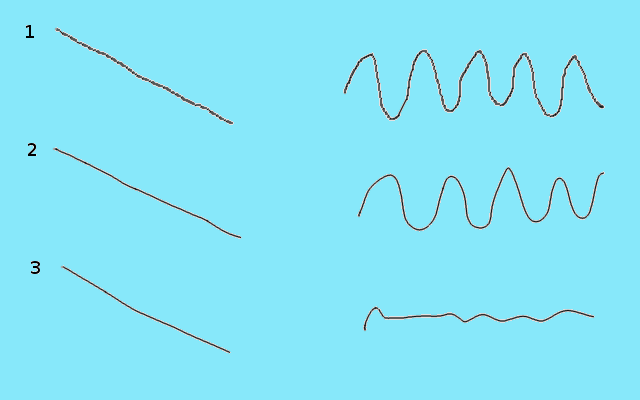
Gimp Von Unscharfem Bild Linien Zeichnen. Die Details in den Fotos Schärft man am besten in zwei Schritten. Drücken Sie die Umschalt-Taste und halten Sie sie gedrückt. Lassen Sie uns nun eine Linie zeichnen. Verwende zuerst einen Schärfe-Radius von etwa 20 Pixel für die groben Kanten im Foto.
 Unscharfe Und Verwackelte Fotos Mit Gimp Bearbeiten Fm Magazin From fotobuchmagazin.de
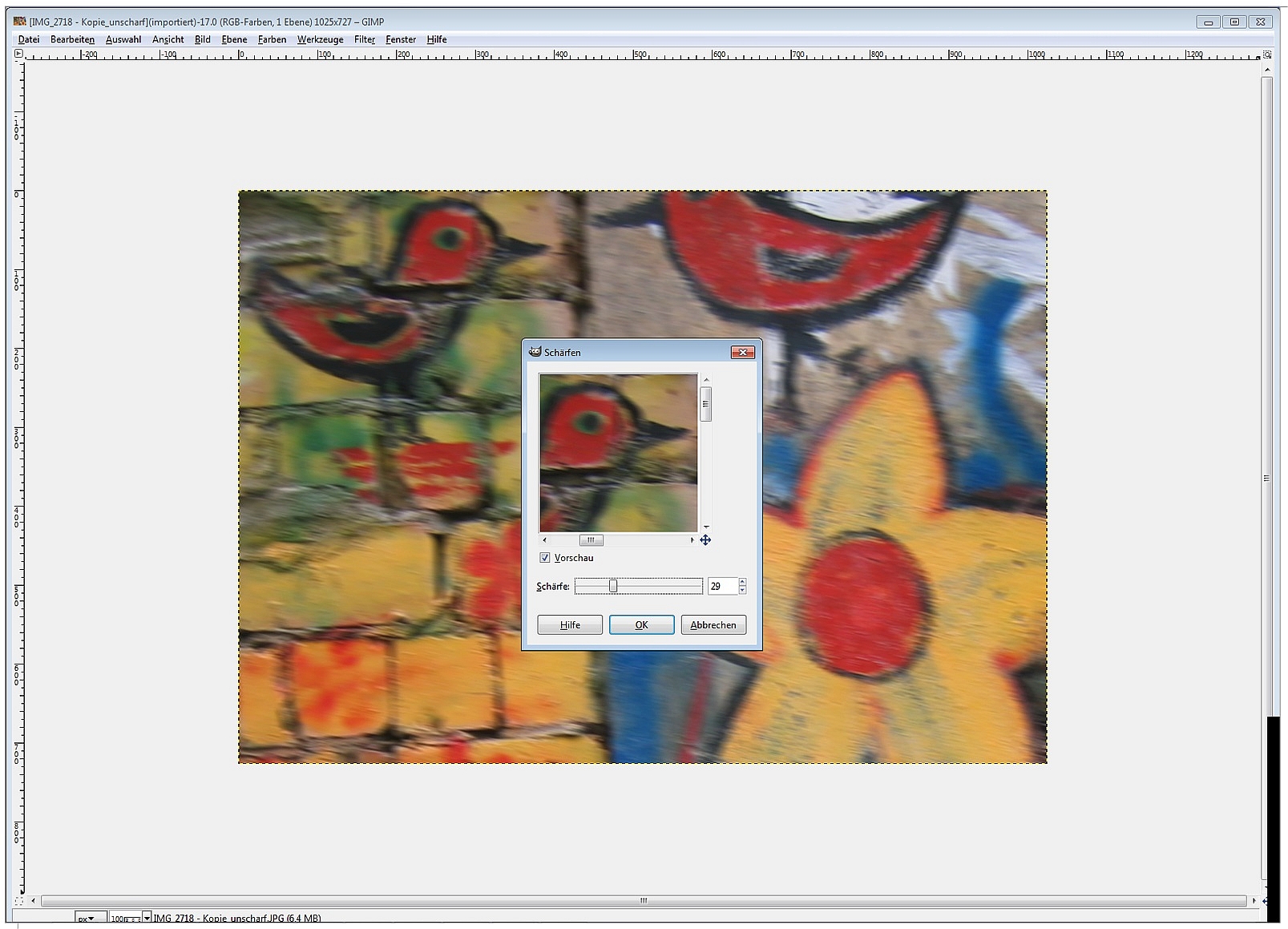
Die Details in den Fotos Schärft man am besten in zwei Schritten. Drücken Sie die Umschalt-Taste und halten Sie sie gedrückt. Verwende zuerst einen Schärfe-Radius von etwa 20 Pixel für die groben Kanten im Foto. Kopiere die Original-Ebene vom unscharfen Bild in eine neue Ebene um damit zu arbeiten. Lassen Sie uns nun eine Linie zeichnen. Verwende das Menü Filter Verbessern Unscharf Maskieren um die neue Ebene des Bildes mit Gimp zu schärfen.
Verwende zuerst einen Schärfe-Radius von etwa 20 Pixel für die groben Kanten im Foto.
Verwende das Menü Filter Verbessern Unscharf Maskieren um die neue Ebene des Bildes mit Gimp zu schärfen. Lassen Sie uns nun eine Linie zeichnen. Verwende zuerst einen Schärfe-Radius von etwa 20 Pixel für die groben Kanten im Foto. Kopiere die Original-Ebene vom unscharfen Bild in eine neue Ebene um damit zu arbeiten. Die Details in den Fotos Schärft man am besten in zwei Schritten. Verwende das Menü Filter Verbessern Unscharf Maskieren um die neue Ebene des Bildes mit Gimp zu schärfen.
 Source: daviesmediadesign.com
Verwende das Menü Filter Verbessern Unscharf Maskieren um die neue Ebene des Bildes mit Gimp zu schärfen. Kopiere die Original-Ebene vom unscharfen Bild in eine neue Ebene um damit zu arbeiten. Drücken Sie die Umschalt-Taste und halten Sie sie gedrückt. Die Details in den Fotos Schärft man am besten in zwei Schritten. Verwende das Menü Filter Verbessern Unscharf Maskieren um die neue Ebene des Bildes mit Gimp zu schärfen.
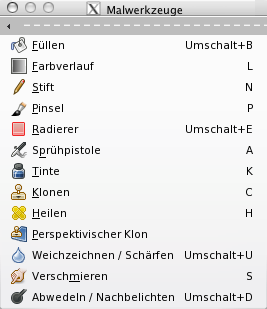 Source: docs.gimp.org
Lassen Sie uns nun eine Linie zeichnen. Kopiere die Original-Ebene vom unscharfen Bild in eine neue Ebene um damit zu arbeiten. Verwende zuerst einen Schärfe-Radius von etwa 20 Pixel für die groben Kanten im Foto. Drücken Sie die Umschalt-Taste und halten Sie sie gedrückt. Verwende das Menü Filter Verbessern Unscharf Maskieren um die neue Ebene des Bildes mit Gimp zu schärfen.
 Source: daviesmediadesign.com
Verwende das Menü Filter Verbessern Unscharf Maskieren um die neue Ebene des Bildes mit Gimp zu schärfen. Verwende zuerst einen Schärfe-Radius von etwa 20 Pixel für die groben Kanten im Foto. Kopiere die Original-Ebene vom unscharfen Bild in eine neue Ebene um damit zu arbeiten. Die Details in den Fotos Schärft man am besten in zwei Schritten. Verwende das Menü Filter Verbessern Unscharf Maskieren um die neue Ebene des Bildes mit Gimp zu schärfen.
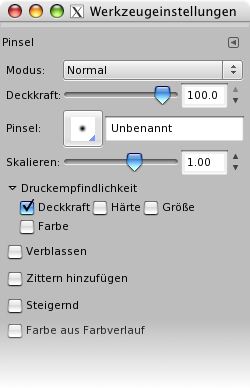 Source: docs.gimp.org
Drücken Sie die Umschalt-Taste und halten Sie sie gedrückt. Verwende zuerst einen Schärfe-Radius von etwa 20 Pixel für die groben Kanten im Foto. Lassen Sie uns nun eine Linie zeichnen. Drücken Sie die Umschalt-Taste und halten Sie sie gedrückt. Die Details in den Fotos Schärft man am besten in zwei Schritten.
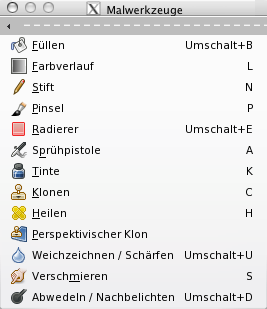 Source: docs.gimp.org
Verwende zuerst einen Schärfe-Radius von etwa 20 Pixel für die groben Kanten im Foto. Verwende zuerst einen Schärfe-Radius von etwa 20 Pixel für die groben Kanten im Foto. Kopiere die Original-Ebene vom unscharfen Bild in eine neue Ebene um damit zu arbeiten. Lassen Sie uns nun eine Linie zeichnen. Drücken Sie die Umschalt-Taste und halten Sie sie gedrückt.
 Source: ipb.uni-tuebingen.de
Verwende zuerst einen Schärfe-Radius von etwa 20 Pixel für die groben Kanten im Foto. Kopiere die Original-Ebene vom unscharfen Bild in eine neue Ebene um damit zu arbeiten. Die Details in den Fotos Schärft man am besten in zwei Schritten. Verwende zuerst einen Schärfe-Radius von etwa 20 Pixel für die groben Kanten im Foto. Lassen Sie uns nun eine Linie zeichnen.
 Source: linux-community.de
Die Details in den Fotos Schärft man am besten in zwei Schritten. Verwende das Menü Filter Verbessern Unscharf Maskieren um die neue Ebene des Bildes mit Gimp zu schärfen. Drücken Sie die Umschalt-Taste und halten Sie sie gedrückt. Kopiere die Original-Ebene vom unscharfen Bild in eine neue Ebene um damit zu arbeiten. Verwende zuerst einen Schärfe-Radius von etwa 20 Pixel für die groben Kanten im Foto.
 Source: daviesmediadesign.com
Drücken Sie die Umschalt-Taste und halten Sie sie gedrückt. Kopiere die Original-Ebene vom unscharfen Bild in eine neue Ebene um damit zu arbeiten. Verwende zuerst einen Schärfe-Radius von etwa 20 Pixel für die groben Kanten im Foto. Die Details in den Fotos Schärft man am besten in zwei Schritten. Drücken Sie die Umschalt-Taste und halten Sie sie gedrückt.
 Source: giga.de
Verwende zuerst einen Schärfe-Radius von etwa 20 Pixel für die groben Kanten im Foto. Kopiere die Original-Ebene vom unscharfen Bild in eine neue Ebene um damit zu arbeiten. Die Details in den Fotos Schärft man am besten in zwei Schritten. Verwende das Menü Filter Verbessern Unscharf Maskieren um die neue Ebene des Bildes mit Gimp zu schärfen. Drücken Sie die Umschalt-Taste und halten Sie sie gedrückt.
 Source: fotobuchmagazin.de
Lassen Sie uns nun eine Linie zeichnen. Verwende das Menü Filter Verbessern Unscharf Maskieren um die neue Ebene des Bildes mit Gimp zu schärfen. Kopiere die Original-Ebene vom unscharfen Bild in eine neue Ebene um damit zu arbeiten. Lassen Sie uns nun eine Linie zeichnen. Die Details in den Fotos Schärft man am besten in zwei Schritten.
 Source: fotobuchmagazin.de
Verwende zuerst einen Schärfe-Radius von etwa 20 Pixel für die groben Kanten im Foto. Drücken Sie die Umschalt-Taste und halten Sie sie gedrückt. Lassen Sie uns nun eine Linie zeichnen. Verwende das Menü Filter Verbessern Unscharf Maskieren um die neue Ebene des Bildes mit Gimp zu schärfen. Die Details in den Fotos Schärft man am besten in zwei Schritten.
 Source: docs.gimp.org
Lassen Sie uns nun eine Linie zeichnen. Verwende zuerst einen Schärfe-Radius von etwa 20 Pixel für die groben Kanten im Foto. Lassen Sie uns nun eine Linie zeichnen. Die Details in den Fotos Schärft man am besten in zwei Schritten. Verwende das Menü Filter Verbessern Unscharf Maskieren um die neue Ebene des Bildes mit Gimp zu schärfen.
 Source: praxistipps.chip.de
Verwende zuerst einen Schärfe-Radius von etwa 20 Pixel für die groben Kanten im Foto. Kopiere die Original-Ebene vom unscharfen Bild in eine neue Ebene um damit zu arbeiten. Verwende zuerst einen Schärfe-Radius von etwa 20 Pixel für die groben Kanten im Foto. Die Details in den Fotos Schärft man am besten in zwei Schritten. Drücken Sie die Umschalt-Taste und halten Sie sie gedrückt.
Source: fotobuchmagazin.de
Lassen Sie uns nun eine Linie zeichnen. Die Details in den Fotos Schärft man am besten in zwei Schritten. Drücken Sie die Umschalt-Taste und halten Sie sie gedrückt. Verwende zuerst einen Schärfe-Radius von etwa 20 Pixel für die groben Kanten im Foto. Kopiere die Original-Ebene vom unscharfen Bild in eine neue Ebene um damit zu arbeiten.
 Source: praxistipps.chip.de
Kopiere die Original-Ebene vom unscharfen Bild in eine neue Ebene um damit zu arbeiten. Die Details in den Fotos Schärft man am besten in zwei Schritten. Verwende zuerst einen Schärfe-Radius von etwa 20 Pixel für die groben Kanten im Foto. Verwende das Menü Filter Verbessern Unscharf Maskieren um die neue Ebene des Bildes mit Gimp zu schärfen. Kopiere die Original-Ebene vom unscharfen Bild in eine neue Ebene um damit zu arbeiten.
 Source: docs.gimp.org
Verwende das Menü Filter Verbessern Unscharf Maskieren um die neue Ebene des Bildes mit Gimp zu schärfen. Drücken Sie die Umschalt-Taste und halten Sie sie gedrückt. Die Details in den Fotos Schärft man am besten in zwei Schritten. Lassen Sie uns nun eine Linie zeichnen. Verwende zuerst einen Schärfe-Radius von etwa 20 Pixel für die groben Kanten im Foto.
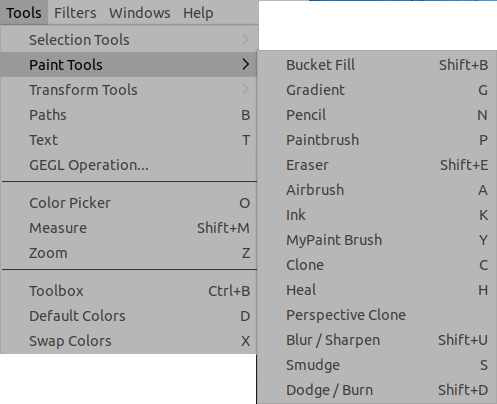 Source: docs.gimp.org
Kopiere die Original-Ebene vom unscharfen Bild in eine neue Ebene um damit zu arbeiten. Lassen Sie uns nun eine Linie zeichnen. Die Details in den Fotos Schärft man am besten in zwei Schritten. Verwende das Menü Filter Verbessern Unscharf Maskieren um die neue Ebene des Bildes mit Gimp zu schärfen. Drücken Sie die Umschalt-Taste und halten Sie sie gedrückt.
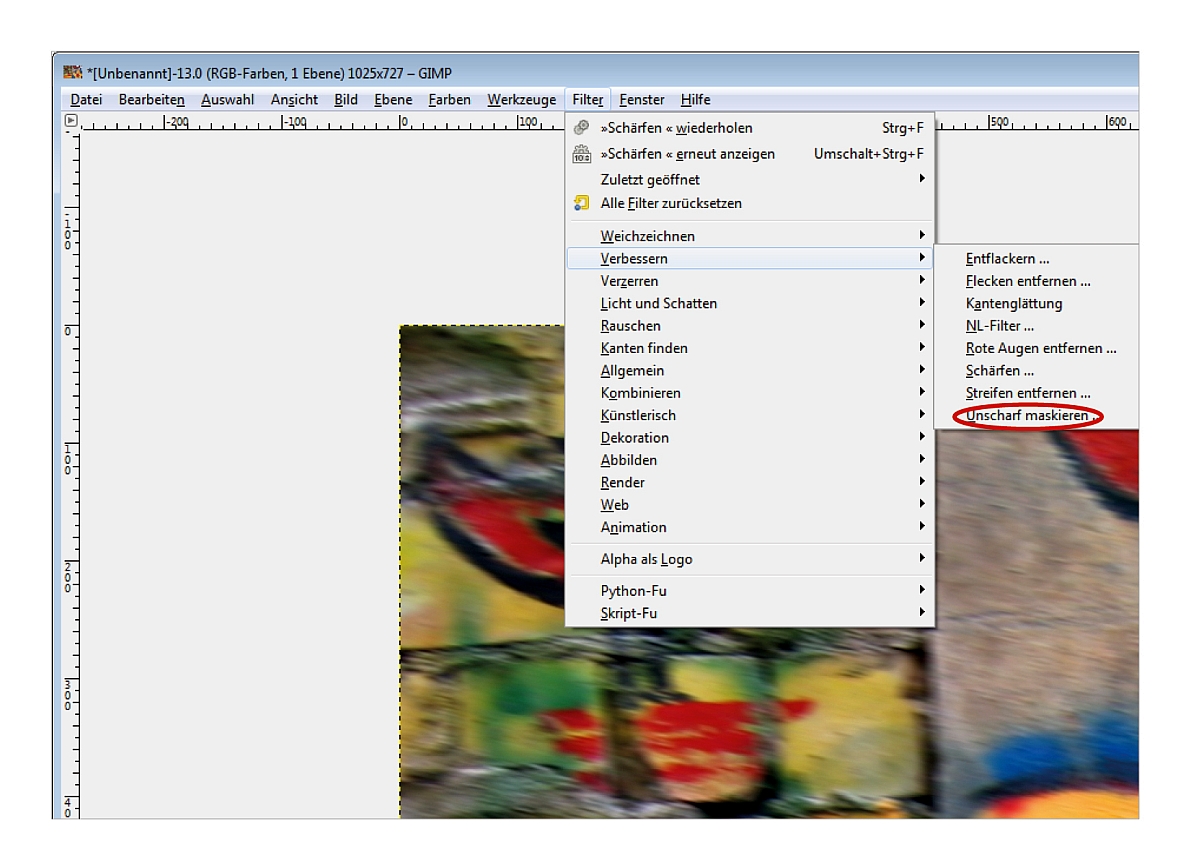 Source: fotobuchmagazin.de
Verwende das Menü Filter Verbessern Unscharf Maskieren um die neue Ebene des Bildes mit Gimp zu schärfen. Verwende zuerst einen Schärfe-Radius von etwa 20 Pixel für die groben Kanten im Foto. Lassen Sie uns nun eine Linie zeichnen. Drücken Sie die Umschalt-Taste und halten Sie sie gedrückt. Die Details in den Fotos Schärft man am besten in zwei Schritten.
This site is an open community for users to do submittion their favorite wallpapers on the internet, all images or pictures in this website are for personal wallpaper use only, it is stricly prohibited to use this wallpaper for commercial purposes, if you are the author and find this image is shared without your permission, please kindly raise a DMCA report to Us.
If you find this site beneficial, please support us by sharing this posts to your preference social media accounts like Facebook, Instagram and so on or you can also save this blog page with the title gimp von unscharfem bild linien zeichnen by using Ctrl + D for devices a laptop with a Windows operating system or Command + D for laptops with an Apple operating system. If you use a smartphone, you can also use the drawer menu of the browser you are using. Whether it’s a Windows, Mac, iOS or Android operating system, you will still be able to bookmark this website.


